Spotify Client-ID & Secret holen

Gehe die Schritte einfach von oben nach unten durch. Du brauchst nichts suchen. Alles Wichtige steht direkt im passenden Schritt.

Wichtiger Hinweis:
Diese Einrichtung funktioniert zuverlässig nur am PC oder Tablet. Bitte nutze dafür kein Smartphone.
1

Bei Spotify for Developers anmelden

Öffne zuerst die Spotify Developer Seite. Klicke dort oben rechts auf Log in und melde dich mit deinem Spotify-Konto an.

Spotify for Developers https://developer.spotify.com/
Öffnen
WICHTIG:

Es muss sich um das Spotify-Konto handeln, worüber später auch die Musik abgespielt wird. Spotify Premium ist nötig.
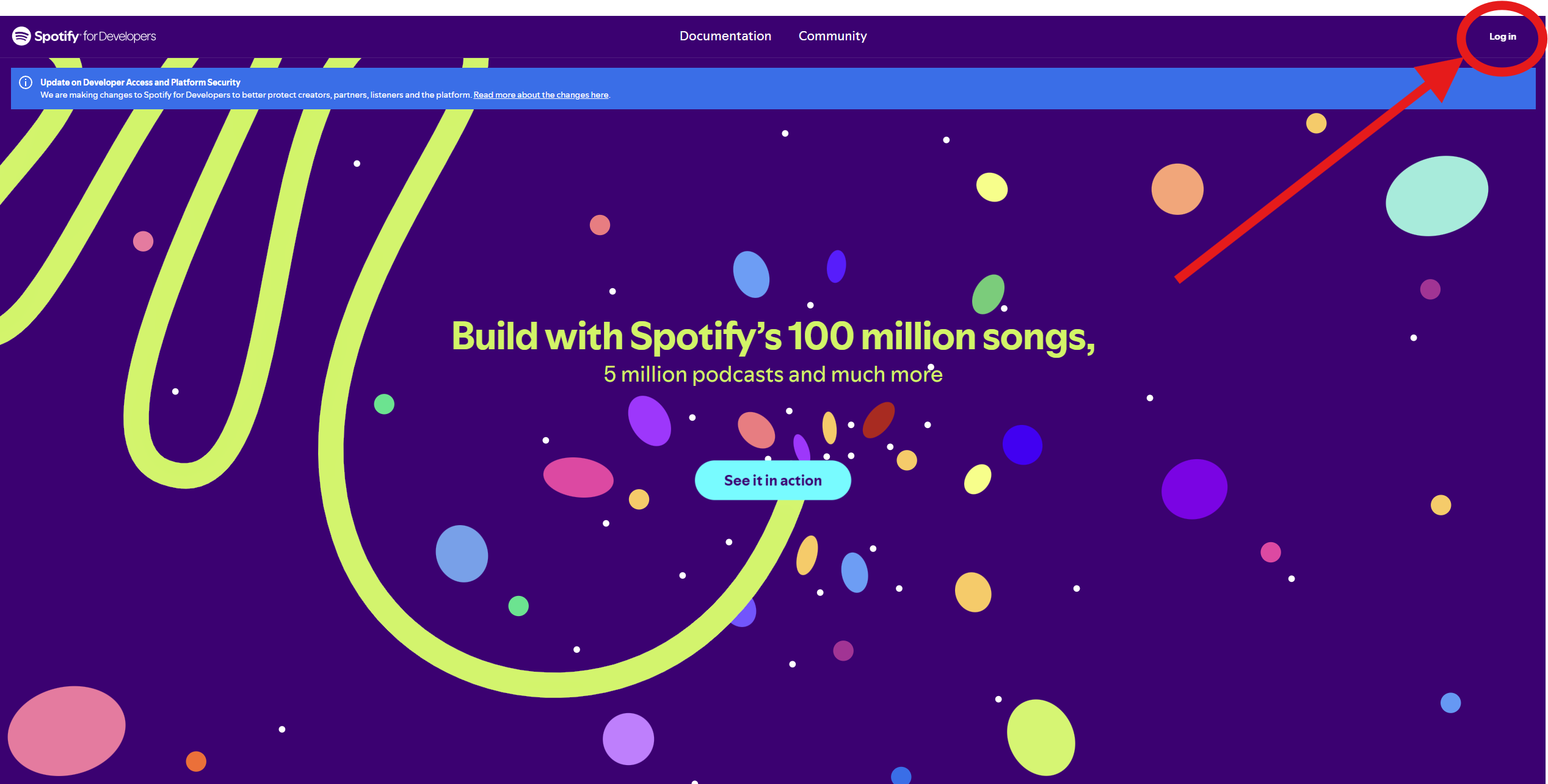
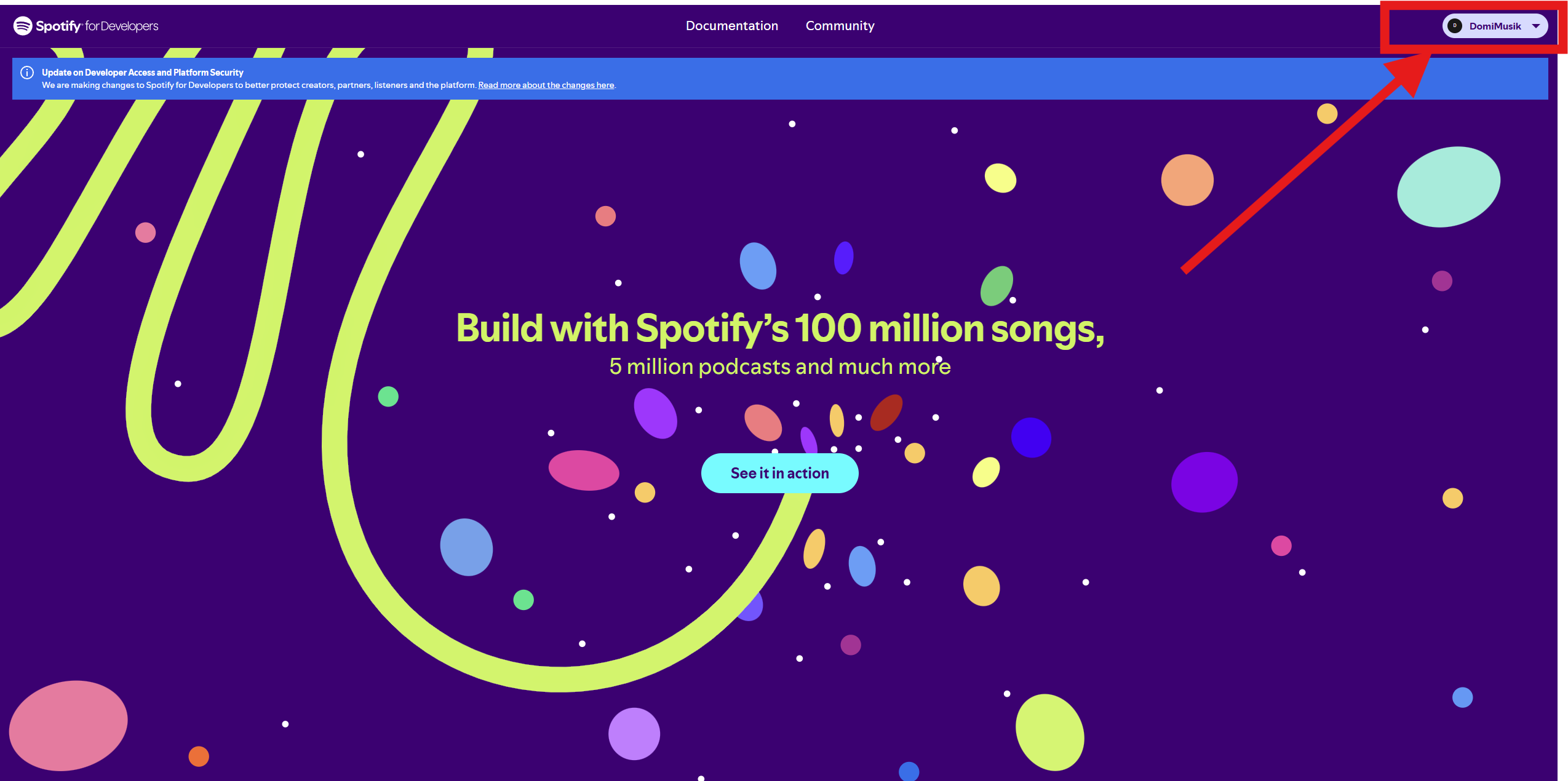
Spotify for Developers mit markiertem Log-in-Button
2

Zum Dashboard gehen

Nach dem Login klickst du oben rechts auf dein Profil. Dort öffnet sich ein kleines Popup-Fenster. Klicke auf „Dashboard“.

Spotify Developer Seite mit markiertem Profil oben rechts
3

Muwish verbinden

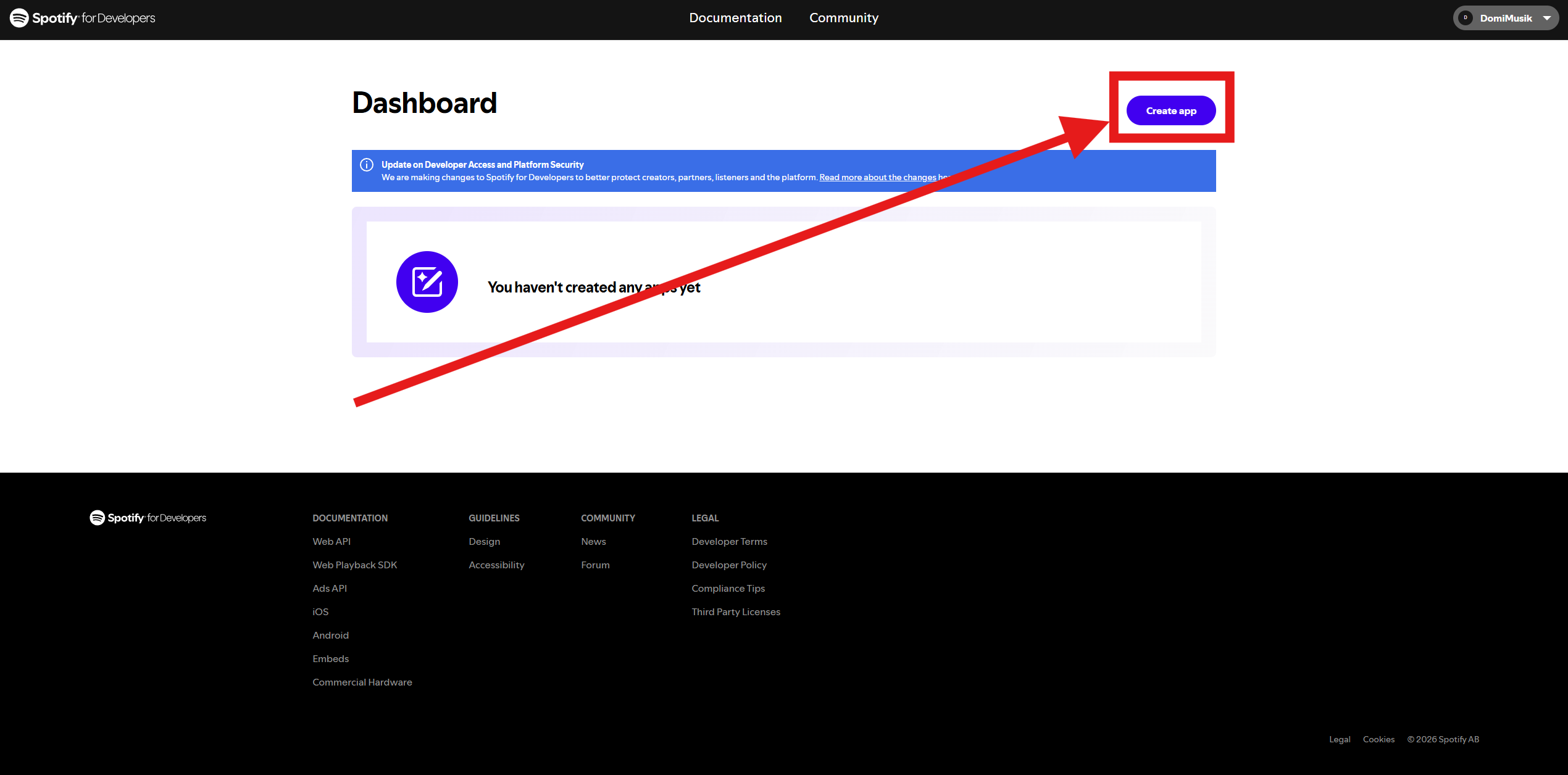
Im Dashboard klickst du auf Create app. Du erstellst damit keine App, sondern verbindest dein Spotify mit unserem Tool.

Hinweis:

Das alles ist kostenlos, es wird aber Spotify Premium vorausgesetzt. Diese Verbindung muss erstellt werden, damit Muwish verschlüsselt die Musikwünsche senden kann. Darum ist es ganz wichtig, das mit dem Spotify-Premium-Account zu machen, der später als Wiedergabe dient.

Spotify Dashboard mit markiertem Button Create app
4

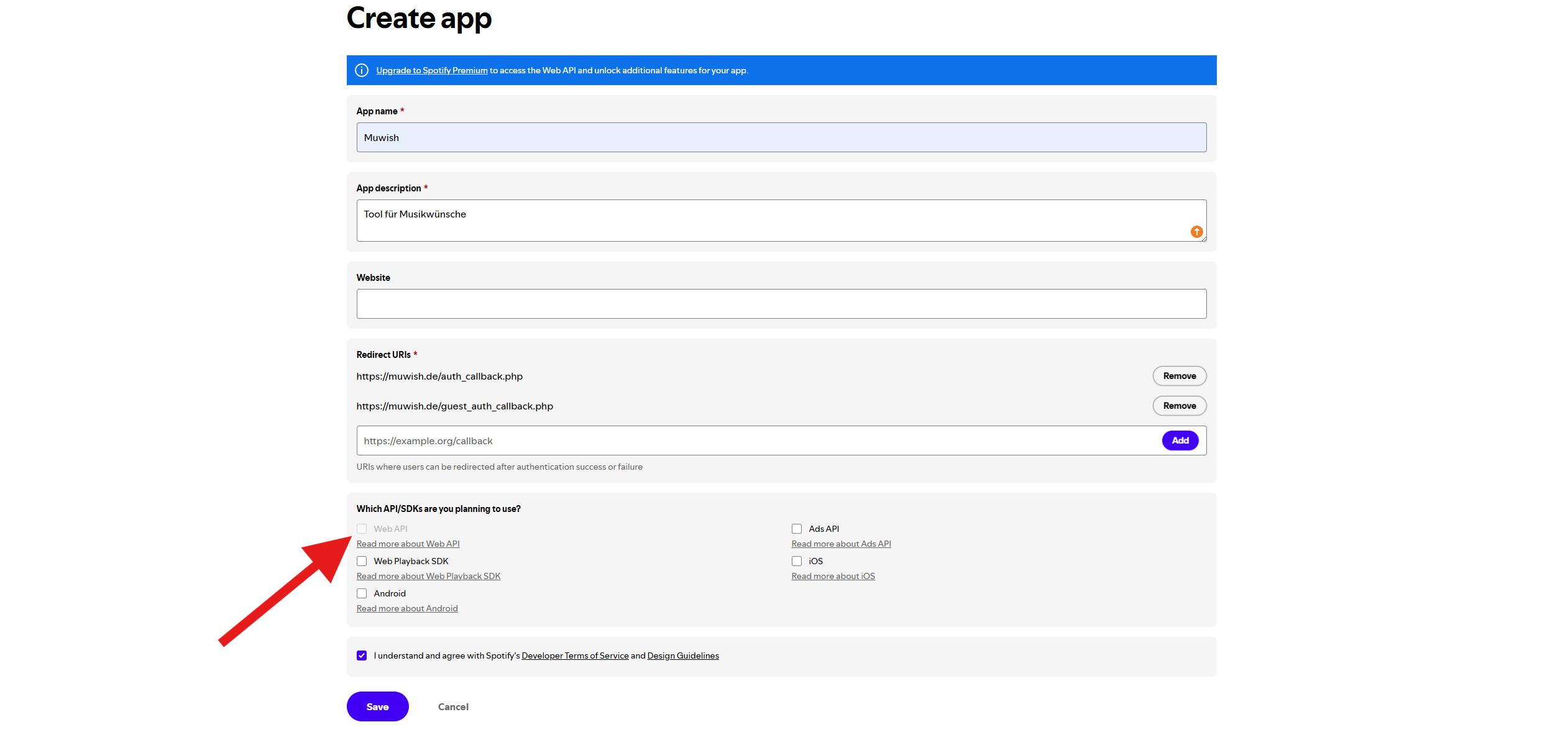
Felder so ausfüllen

Bei der Redirect URI 1 & 2 muss nach dem Einfügen eines Links immer erst „Add“ geklickt werden. Erst dann kann man den nächsten Link einfügen.

App-Name Muwish
Beschreibung Tool für Musikwünsche
Website

Kannst du leer lassen.

Redirect URI 1 https://muwish.de/auth_callback.php

Danach auf „Add“ klicken.

Redirect URI 2 https://muwish.de/guest_auth_callback.php

Danach auf „Add“ klicken.

Ganz wichtig:

Haken bei Web API setzen. Sollte es ausgegraut sein, ist der Spotify-Account kein Premium-Account.

Richtlinien bestätigen & Speichern

Jetzt nur noch bestätigen, dass du mit den Richtlinien von Spotify einverstanden bist, und auf „Save“ klicken.

Spotify Create-app-Formular mit Redirect URIs und Web API
5

Client ID und Secret kopieren

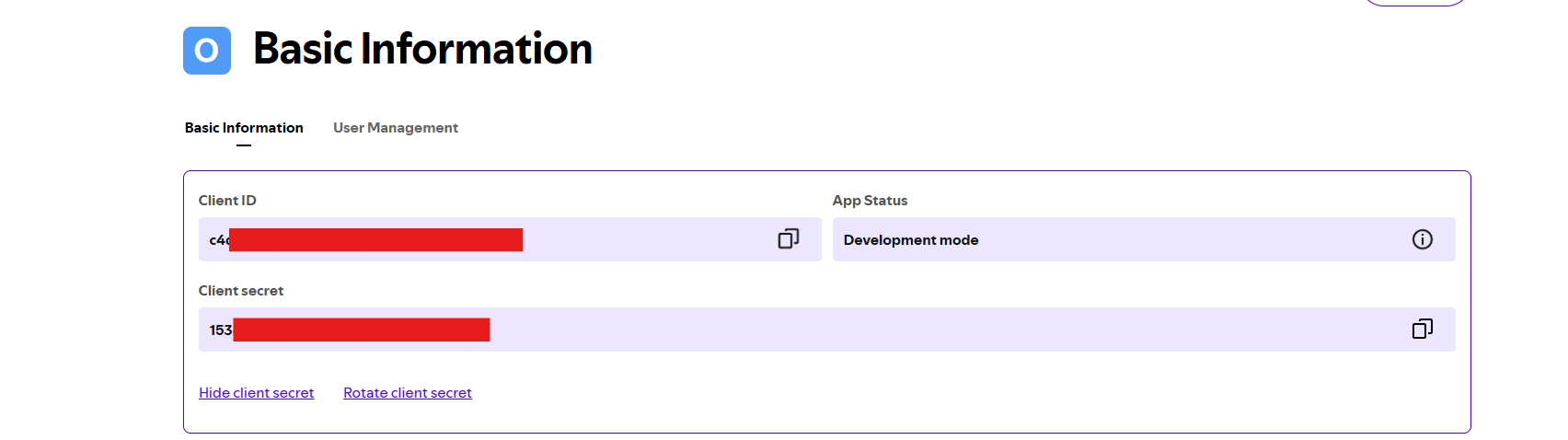
Nach dem Speichern öffnet sich deine App. Dort findest du die Client ID und Client Secret. Dein Client Secret siehst du, wenn du auf „View client secret“ klickst.

Fast geschafft

Client ID & Client Secret kopieren oder aufschreiben.
Diese dann einfach im Formular eintragen und wir machen den Rest.

Spotify App-Übersicht mit Client ID und Client Secret